



「毎日同じ作業を繰り返している」
「メールが来たらスプレッドシートにコピペ…これ自動化できないの?」
そんな疑問を抱えているあなたに、ぜひ知ってほしいツールがあります。
それが Zapier(ザピアー) です。
この記事を読むとわかること
Zapierとは何か、何ができるツールなのか
無料プランでどこまで使えるのか(制限の全貌)
職種別の具体的な活用事例15選
今日すぐ始められる最初のZapの作り方
プログラミング不要で業務を自動化できるZapierの全貌を、初心者の方でもわかるように丁寧に解説します。
想定読了時間は約10分となっております。
また、また、AIによる業務自動化を検討中の方は【徹底解説】AIによる業務自動化とは?導入方法からおすすめツール10選、成功事例までもご覧ください。
加えて、Claudeについて網羅的に学習されたい方はClaude使い方完全ガイド|初心者向け登録から活用法まで徹底解説【2026年最新版】の記事をご一読ください。
一方、Geminiについて網羅的に学びたい方はGemini仕事活用法完全ガイド|職種別の使い方とプロンプト事例30選を徹底解説の記事をご一読ください。
Zapier(ザピアー)とは?5秒でわかる基本概要
Zapierは、異なるアプリやWebサービスを連携させ、業務を自動化できるクラウドサービスです。
2011年にアメリカで設立され、現在は8,000種類以上のアプリとの連携に対応しています。
最大の特徴は「コーディング不要(ノーコード)」で自動化フローを作れることです。
Zapierの読み方と開発背景
Zapierの読み方は「ザピアー」です。
"Zap"はスピードや電撃を意味する英語で、「素早く仕事を片付ける」という思想が込められています。
米国テキサス州で創業し、日本を含む世界中の企業・個人に広く利用されているSaaSプラットフォームです。
Zapが動く仕組み:トリガーとアクション
Zapierで作成する自動化フローのことを 「Zap(ザップ)」 と呼びます。
Zapは必ず「トリガー」と「アクション」の2要素で構成されます。
トリガー(きっかけ)
「Gmailで新しいメールを受信したとき」「Googleフォームに回答が届いたとき」など、自動化のスタートとなるイベント
アクション(処理)
「スプレッドシートに自動記録する」「Slackに通知を送る」「CRMにデータを追加する」など、トリガーに続いて実行される処理
例:「Googleフォームに問い合わせが届いたら(トリガー)→ 自動でSlackに通知を送る(アクション)」というZapを設定すれば、担当者が毎回メールを確認しなくても、リアルタイムで問い合わせを把握できます。
ZapierはiPaaSの一種——RPAとの違い
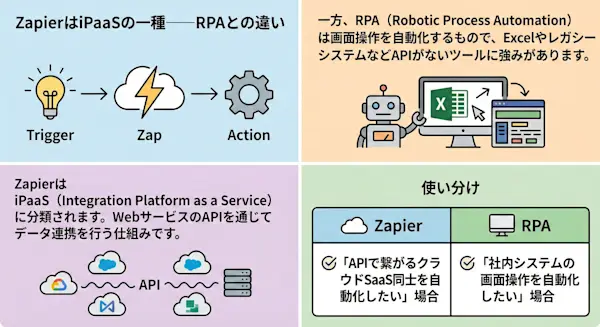
Zapierは iPaaS(Integration Platform as a Service) に分類されます。
WebサービスのAPIを通じてデータ連携を行う仕組みです。
一方、RPA(Robotic Process Automation) は画面操作を自動化するもので、ExcelやレガシーシステムなどAPIがないツールに強みがあります。
「APIで繋がるクラウドSaaS同士を自動化したい」場合はZapier、「社内システムの画面操作を自動化したい」場合はRPAが向いています。
実践アクション: まず「自分が毎日繰り返している作業」を1つ書き出してみましょう。それがZapierで自動化できるかどうかを確認するところから始めましょう。
Zapierでできること——自動化できる業務の全体像
Zapierは8,000以上のアプリを連携でき、データ入力・通知送信・ファイル管理・SNS投稿など、あらゆる繰り返し作業を自動化できます。
連携できる主要アプリ(カテゴリ別)
カテゴリ | 代表的なアプリ |
Googleサービス | Gmail・スプレッドシート・フォーム・カレンダー・Drive |
Microsoftサービス | Outlook・Teams・Excel・OneDrive |
コミュニケーション | Slack・Chatwork・Discord・Zoom |
CRM/営業 | Salesforce・HubSpot・Pipedrive |
タスク管理 | Notion・Trello・Asana・Monday.com |
EC/決済 | Shopify・Stripe・PayPal |
SNS | Instagram(Business)・X(Twitter)・Facebook |
ストレージ | Dropbox・Box・Google Drive |
AI連携 | OpenAI(ChatGPT)・Claude・Perplexity |
自動化できる代表的な業務パターン10選
フォーム回答 → スプレッドシート自動記録 + Slack通知
Gmail受信 → Dropboxへ添付ファイル自動保存
Googleカレンダー予定 → Slackでリマインダー自動送信
新規顧客登録 → CRM自動追加 + ウェルカムメール送信
スプレッドシート更新 → Trelloタスク自動作成
SNS投稿(Instagram)→ Facebook自動ミラー投稿
Webフォームからの問い合わせ → HubSpotリード自動登録
定期実行 → 毎週月曜にSlackへ「今週のタスク確認」通知
Shopify新規注文 → Notionデータベース自動記録
ChatGPT/ClaudeでテキストをAI処理 → 結果をメールで自動送信
【2024〜2025年最新】Zapier AIで何ができるか?
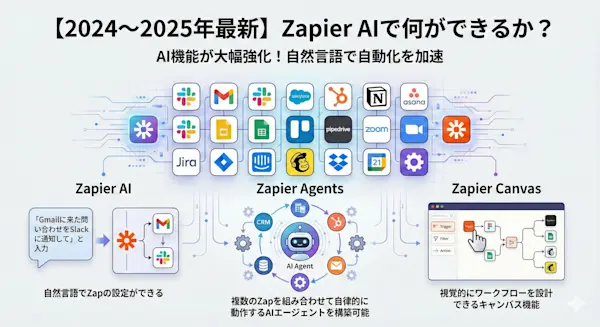
Zapierは2024〜2025年にかけてAI機能を大幅強化しました。
主な新機能は以下の通りです。
Zapier AI
自然言語でZapの設定ができる(「Gmailに来た問い合わせをSlackに通知して」と入力するだけ)
Zapier Agents
複数のZapを組み合わせて自律的に動作するAIエージェントを構築可能
Zapier Canvas
視覚的にワークフローを設計できるキャンバス機能
実践アクション: まず自分がよく使うアプリがZapierの連携リストにあるか、公式サイト(zapier.com/apps)で検索してみましょう。
Zapier無料プランで「ここまで」できる——制限と活用範囲を明確化
Zapierには完全無料のプランがあり、小規模な業務自動化には十分対応可能です。
ただし、Zap数・月間タスク数・ステップ数などに制限があります。
そもそもAIを企業導入すること自体をご検討中の方はAI導入支援サービス10選を目的別に紹介 | 費用や補助金情報【2026年】をご一読ください。
無料プランの制限一覧
項目 | 無料プラン |
作成できるZap数 | 5個まで |
月間タスク実行数 | 100回まで |
Zapのステップ数 | 2ステップ(シングルステップのみ) |
実行間隔(ポーリング) | 最短15分 |
プレミアムアプリ | 利用不可 |
マルチステップZap | 利用不可 |
無料プランでできること・できないこと
✅ 無料でできること
Googleフォーム → スプレッドシート自動記録
Gmail受信 → Slack通知
カレンダー登録 → リマインダー通知
RSS更新 → Slack通知
定期通知メッセージの自動送信(簡易なもの)
❌ 無料ではできないこと(有料プランが必要)
3ステップ以上の複雑な自動化(例:フォーム→スプレッドシート→Slack→CRM)
Salesforce・HubSpotなどのプレミアムアプリ連携
Webhookの利用(外部APIとの連携)
条件分岐(フィルター機能)
100回/月を超えるタスク実行
有料プラン比較表
プラン | 月額(年払い時) | Zap数 | タスク数/月 | ステップ数 |
Free | $0 | 5個 | 100回 | 2ステップ |
Starter | $19.99〜 | 20個 | 750回〜 | マルチ可 |
Professional | $49〜 | 無制限 | 2,000回〜 | マルチ可 |
Team | $69〜 | 無制限 | 2,000回〜 | 全機能 |
Enterprise | 要問合せ | 無制限 | カスタム | 全機能 |
実践アクション: まず無料プランで5つのZapを作り、業務への効果を確認してから有料プランへの移行を検討しましょう。
Zapierのメリット・デメリットと注意点
Zapierは手軽にノーコード自動化を始められる強力なツールですが、日本語非対応や月額費用の高さなどデメリットもあります。
Zapier導入の5つのメリット
プログラミング不要
ドラッグ&ドロップと選択操作だけでZapを作れる。エンジニアに依頼しなくてもよい
8,000以上のアプリに対応
主要ビジネスSaaSのほぼすべてに対応
無料から始められる
小規模なら$0で業務自動化を体験可能
クラウド型で24時間稼働
PCの電源を切っていても自動実行が続く
AI連携が充実
ChatGPT・Claude等と組み合わせてAI処理の自動化も可能
知っておきたいデメリット・注意点4つ
日本語非対応
インターフェースは英語のみ。ブラウザ翻訳での利用が基本
国内サービスとの相性
Chatwork・freee・kintoneなど国内SaaSは一部未対応の場合あり
月額費用が高め
有料プランは海外料金水準で、本格利用には月数千〜数万円のコストが発生
設定変更の手間
自動化対象の業務フローが変わるたびに、Zapの設定も変更が必要
日本語非対応で困ってしまいましたがGoogle翻訳拡張を使うと概ね操作可能です。
ただしエラーメッセージの読み解きに時間がかかることもありました!笑
MakeやIFTTTとの違い——どんな人にZapierが向くか
ツール | 特徴 | 向いている人 |
Zapier | 設定が簡単・アプリ数最多・AI機能充実 | 初心者〜中級者・ビジネス用途 |
Make(旧Integromat) | 複雑なフローを視覚的に構築・コスパ良し | 中〜上級者・複雑な自動化 |
IFTTT | 個人向け・シンプル・無料枠が広め | 個人・軽い自動化 |
実践アクション: まずZapierの無料プランを試し、物足りなければMakeと比較してみましょう。
職種別・業務別 Zapier活用事例15選
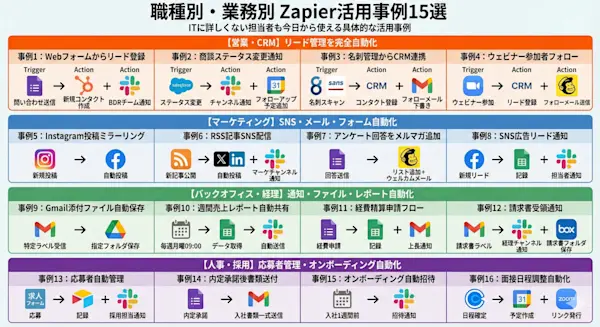
ZapierはITに詳しくない営業担当者もバックオフィス担当者も使えます。
ここでは職種ごとに「今日から使える」具体的な活用事例を紹介します。
【営業・CRM】リード管理を完全自動化する事例
事例1: Webフォームからリードを自動でCRMに登録
Trigger: Googleフォームに問い合わせ送信
Action: HubSpotに新規コンタクトを自動作成 + SlackでBDRチームに通知
事例2: 商談ステータスが変わったら関係者全員に通知
Trigger: Salesforceの商談ステータス変更
Action: Slackチャンネルに自動通知 + Googleカレンダーにフォローアップ予定を追加
事例3: 名刺管理アプリからCRMへ自動連携
Trigger: EightやSansan等で名刺スキャン
Action: 自動でCRMにコンタクト登録 + フォローメールの下書き作成
【マーケティング】SNS・メール配信・フォームの自動化事例
事例4: Instagramの投稿をFacebookページに自動ミラー投稿
Trigger: Instagram Businessアカウントへの新規投稿
Action: Facebook Pagesに同内容を自動投稿
※Meta Businessアカウント(ビジネスアカウント)が必要
事例5: RSSで新記事が公開されたら各SNSに自動配信
Trigger: ブログRSSフィードに新記事
Action: X(Twitter)・LinkedInに自動投稿 + Slackのマーケチャンネルに通知
事例6: Googleフォームのアンケート回答を自動でMailchimpリストに追加
Trigger: Googleフォームに回答送信
Action: Mailchimpのリストに自動追加 + ウェルカムメールシーケンス開始
【バックオフィス・経理】通知・ファイル管理・レポートの自動化事例
事例7: Gmailの添付ファイルを自動でGoogle Driveに保存
Trigger: Gmailで特定ラベルのメールを受信
Action: 添付ファイルをGoogle Driveの指定フォルダに自動保存
事例8: 毎週月曜に売上データをSlackで自動共有
Trigger: スケジュール(毎週月曜09:00)
Action: Googleスプレッドシートから先週の数値を取得 → Slackに自動送信
事例9: 経費精算フォーム → スプレッドシート記録 → 上長に通知
Trigger: Googleフォームで経費申請受付
Action: スプレッドシートに自動記録 + 上長へメール自動送信(有料プラン:3ステップ以上)
【人事・採用】応募者管理・オンボーディングの自動化事例
事例10: 求人フォームからの応募をAirtableに自動記録 + 採用担当に通知
事例11: 内定承諾フォーム送信後に入社手続き書類一式を自動メール送付
事例12: 入社日1週間前にオンボーディングSlackチャンネルへ自動招待通知
無料プランだけで今日からできるZapレシピ5選
Trigger | Action | 効果 | |
1 | Googleフォームに回答 | スプレッドシートに記録 | 手作業コピペ撲滅 |
2 | Gmailに特定件名のメール受信 | Slackに通知 | 重要メール見逃し防止 |
3 | RSSに新記事 | Slackに通知 | 情報収集自動化 |
4 | Googleカレンダーに予定 | 30分前にSlackリマインダー | 会議忘れ防止 |
5 | スプレッドシートに行追加 | Gmailでメール送信 | 申し込み受付自動返信 |
実際に「Googleフォーム問い合わせ→Slack通知」のZapを設定しました。設定時間は約10分で、月100件の問い合わせ処理時間を毎月約3時間削減できました!
実践アクション: 上記レシピ5選の中から1つ選んで、今週中に設定してみましょう。
Zapierの始め方——アカウント登録から最初のZap作成まで
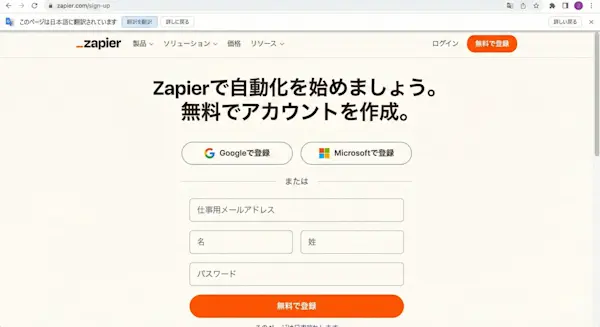
Zapierの登録は無料で3分以内に完了します。
最初のZapはテンプレートを使えば5分で作れます。
無料アカウント登録(3ステップ)
zapier.com
にアクセス
「Sign up with Google」または「Sign up with email」をクリック
名前・パスワード等を入力して登録完了
最初のZapを5分で作る手順(Googleフォーム→Slack通知を例に)
前提: GoogleフォームとSlackのアカウントを持っていること
ダッシュボードの「Create Zap」をクリック
「Trigger」にGoogle Formsを選択
「New Response in Spreadsheet」を選択してGoogleアカウントを接続
対象のフォームを選択し「Test Trigger」で動作確認
「Action」にSlackを選択し「Send Channel Message」を選択
送信先チャンネルとメッセージ内容を設定して「Publish」
合計:約5〜10分で設定完了
よくある失敗と対処法
よくある問題 | 解決策 |
テスト時にデータが見つからないエラー | フォームに1件テスト回答を送信してから再試行 |
Slackに通知が届かない | Zapier BotがSlackワークスペースに招待されているか確認 |
ZapがOFFになっている | ダッシュボードでZapのトグルがONになっているか確認 |
実行が遅延する | 無料プランは最短15分間隔のため仕様。有料プランで短縮可能 |
初回設定で最もつまずいたのは「TestのためのサンプルデータをZapierが認識しない」問題です。
実際にフォームを1回送信するだけで解決しました!
実践アクション: まず「Googleフォーム→Slackへの通知」という最もシンプルなZapを1つ作ってみましょう。成功体験が次の自動化への意欲につながります。
まとめ
Zapierは、プログラミング不要で業務を自動化できるノーコードツールです。
無料プランでも5つのZapを作れるため、まずはコストゼロで試せます。
「毎日繰り返している作業」を1つだけ選んで、今日Zapierで自動化してみてください。
最初の1本のZapが、業務効率化の大きな第一歩になります。
企業でのAI活用なら、専門家のサポートを
Zapierのような自動化ツールは、導入後の「使いこなし」が成果を左右します。
「設定はできたけど、どの業務から自動化すべきかわからない」
「社内に展開したいが研修をどう進めればいい?」
そんなお悩みをお持ちの企業担当者の方へ——。
法人向けAI導入支援・コンサルの LionAI(ライオンAI) は、生成AIの導入支援・開発の専門コンサルタントとして、企業のAI活用を全面的にサポートしています。
ZapierをはじめとするAI自動化ツールの選定から運用定着まで、貴社の状況に合わせた支援を提供します。
LionAIのサービス内容
Claude・ChatGPT等の導入コンサルティング
業務フロー分析とAI活用提案
カスタムAIツールの開発
社内研修・トレーニング
セキュリティ対策支援
LionAIの研修を受けた方々の声
満足度 | 感想 | スピード | 難易度 |
満足 | 疑問がクリアになったため | ちょうど良い | ちょうど良い |
満足 | 議事録の作成方法、NotebookLMの使い方を知ることができた | ちょうど良い | ちょうど良い |
満足 | 成果を上げるための応用方法を学べました。 | ちょうど良い | ちょうど良い |
普通 | 複数種類のAIの研修(ワーク)が組まれていましたが、そのすべてが参加者のPCに入っている前提で進んでいたため、正直戸惑いました。 | ちょうど良い | ちょうど良い |
やや満足 | Excelを利用するAIについて、期待する効率化にならないよう感じ取れた。 | ちょうど良い | ちょうど良い |
【無料相談実施中】
まずは 30分の無料相談 で、貴社の課題をお聞かせください。 担当コンサルタントが1対1で丁寧にご対応いたします。
お問い合わせフォーム
こちらからご連絡ください
資料請求
導入事例・サービス資料をダウンロード
よくある質問(FAQ)
Q1. Zapierは日本語に対応していますか?
A. 現時点ではZapierの管理画面は英語のみです。
ブラウザのGoogle翻訳拡張機能を使えば概ね日本語で操作できますが、一部設定は英語の理解が必要です。
Q2. Zapierは無料でどこまで使えますか?
A. 無料プランでは最大5つのZap、月100タスク、2ステップの自動化が利用できます。
シンプルな1対1の連携(例:フォーム→Slack通知)であれば無料で十分対応可能です。
Q3. ZapierとMake(旧Integromat)はどちらがいいですか?
A. シンプルな自動化を手軽に始めたい初心者にはZapierが向いています。
複雑なワークフローをコスト抑えて構築したい中〜上級者にはMakeがおすすめです。
Q4. Zapierはセキュリティ面で安全ですか?
A. ZapierはSOC 2 Type 2認証を取得しており、エンタープライズ向けにはSSO・SCIM等のセキュリティ機能も提供されています。
ただし、各アプリへのアクセス権限を付与するため、不要なアプリ連携は最小限に留めることを推奨します。
Q5. Zapierで日本の国内ツール(Chatwork・kintoneなど)は使えますか?
A. 一部の国内ツールはZapierに対応していますが、未対応のサービスも多いです。
利用前に公式アプリリスト(zapier.com/apps)で確認することを推奨します。
Q6. Zapierのzapとは何ですか? A. Zapとは、Zapierで作成する自動化フローの単位のことです。
「Aが起きたらBを実行する」という1セットの自動化処理を1つのZapと呼びます。
Q7. Zapierを使うのにプログラミングの知識は必要ですか?
A. 基本機能は不要です。選択・クリック操作だけでZapを作れます。
ただし、WebhookやコードステップなどZapierの高度な機能を使う場合は、一部プログラミングの知識があると活用の幅が広がります。
また、社内知識の取り扱いをより効率化させたい方は【徹底解説】社内ナレッジ×生成AIで組織変革|RAGの仕組みから失敗しない導入手順までをご一読ください。
関連記事
最後に、同一筆者による関連記事を紹介します!
社内AIチャットボット完全ガイド 導入メリットから選定・運用まで徹底解説
 Aso
AsoWONQ株式会社 システムエンジニア。
2024年12月にWONQ株式会社に入社。 入社後建築企業向け業務システムや塗装企業向けの基幹システムの構築など主にバックエンド側のシステム開発に従事。 現在はフロントエンドについて学習中。
プロフィール画像から分かる通り某対戦アクションゲームではカービィを使っている。