



「Gemini」の名称はよく耳にするけれど、具体的に仕事で活用する方法やChatGPTなど他の生成AIとの違いなどが気になっている方も多いのではないでしょうか。
Geminiは情報収集や文章作成、アイデア出しはもちろんのこと、資料作成からデータ分析など幅広く活用できるため、使い方次第で誰でも業務効率を10倍に高められるのです。
特にGoogleが提供するAIということもあり、Gmail・Googleドキュメント・スプレッドシートといった日常的に使うツールとシームレスに連携できる点が最大の強み。
すでにGoogle Workspaceを使っている方なら導入のハードルは驚くほど低く、明日から業務効率を劇的に改善できます。
この記事では、理論だけでなく、コピペで使えるプロンプト集や実際の業務改善事例を豊富に掲載しているため、明日からすぐに業務で活用できます。
多くの企業では 「AIを導入したいが、何から始めるべきか分からない」 「社内にAIを扱える人材がいない」 といった課題を抱えています。
この記事ではそうした不安を解消し、Geminiを使いこなして業務効率を最大化する具体的な方法が明確になります。
Geminiを使いこなして業務効率を最大化する方法を見ていきましょう。
AIを活用した業務効率化全般について知りたい方は、【徹底解説】AIによる業務自動化とは?導入方法からおすすめツール10選、成功事例までも合わせてご覧ください。
Geminiとは?仕事を効率化できる生成AI
GoogleのGemini(ジェミニ)は、文章作成、要約、翻訳、データ分析、コード生成など多様な業務をこなす生成AIツールです。
最大の特徴は、Google検索との連携により常に最新情報にアクセスでき、Google Workspaceとシームレスに統合される点にあります。
従来の生成AIが過去のデータに基づいて回答するのに対し、Geminiはリアルタイムでウェブ検索を行い、2026年1月現在の最新情報も参照できます。
また、無料版でも高機能で、ビジネスシーンでの実用性が非常に高いツールです。
Geminiの特徴と他のAIツールとの違い
Geminiが他の生成AIツールと大きく異なる点は、Googleのエコシステムとの深い統合にあります。
Geminiの主な特徴
Google検索との連携で最新情報に即座にアクセス
テキスト、画像、音声、動画を扱えるマルチモーダル対応
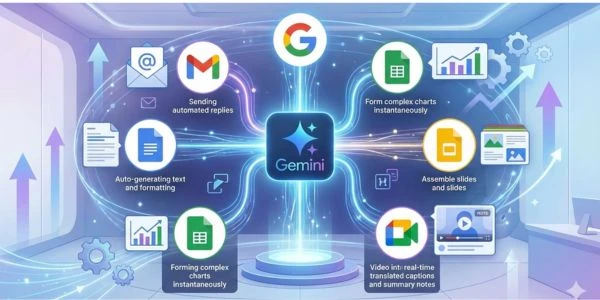
Gmail、Googleドキュメント、スプレッドシートなど日常的なツールと直接連携
日本語での自然な会話と高精度な文章生成
無料版でも制限が少なく実用的
ChatGPTが汎用的な対話に強みを持つのに対し、Geminiは 「Googleサービスを使った業務効率化」 に特化しています。
例えば、Gmailの受信メールを要約したり、Googleスプレッドシートのデータから自動でレポートを作成したりといった、実務に直結する機能が豊富です。
実際に両方を使い比べたところ、Geminiは「今週の業界ニュース」のような時事的な質問への回答精度が高く、情報源のURLも提示されるため、ビジネスリサーチに適していると感じました。
Geminiは「Google Workspaceを使っている企業」や「最新情報を扱う業務」に特に適しています。
生成AIを活用したコンテンツ作成について詳しく知りたい方は、AIコンテンツ作成で失敗しない活用法と具体的なツール、著作権の注意点も参考にしてください。
無料版と有料版(Google AI Pro)の違い
Geminiには無料版と有料版(Google AI Pro)があり、用途に応じて選択できます。
項目 | 無料版 | Google AI Pro |
|---|---|---|
利用料金 | 無料 | 月額2,900円[要更新] |
モデル | Gemini Pro | Gemini Ultra |
処理能力 | 標準 | 高性能(複雑な質問に対応) |
文字数上限 | 制限あり | より長文に対応 |
Google Workspace連携 | 基本機能のみ | 高度な連携機能 |
画像生成 | 制限あり | 無制限 |
優先アクセス | なし | あり |
※上記は2026年1月時点の情報です。 最新の機能・料金は公式サイトでご確認ください。
無料版で十分なケース
日常的な文章作成や要約
簡単な情報検索やアイデア出し
個人での使用や小規模な業務
有料版が推奨されるケース
大量のデータ分析や複雑な資料作成
チーム全体での本格的な業務効率化
Google Workspaceの高度な連携機能が必要
画像生成を頻繁に使用
まずは無料版で1〜2週間試用し、業務での必要性を感じたら有料版へアップグレードすることをおすすめします。
Google Workspaceとの連携でできること
Geminiの真価は、Google Workspaceとの連携で発揮されます。
単独でも強力ですが、日常的に使うGoogleサービスと組み合わせることで、業務効率が飛躍的に向上します。
Gmail連携
受信メールの自動要約と優先度判定
返信文の下書き自動生成
メール内容の感情分析(緊急度・クレーム検知)
Googleドキュメント連携
文章の自動生成と校正
長文レポートの要約作成
文体の調整(フォーマル・カジュアル)
Googleスプレッドシート連携
データからのグラフ自動生成
売上分析や傾向レポートの作成
数式の自動作成と最適化
Google Meet連携
会議の自動文字起こし
議事録の自動生成
重要ポイントの抽出とToDoリスト化
Google Meetで1時間の商談を録画し、Geminiで議事録を作成したところ、従来30分かかっていた作業が5分で完了。
議事録の精度も高く、決定事項と次のアクションが自動で整理されていました。
議事録ツールについてさらに詳しく知りたい方は、AI議事録作成ツールおすすめ15選!無料ツールの比較や選び方を徹底解説もご参照ください。
GoogleDrive連携
ファイル内容の検索と要約
複数ファイルの横断検索
ドキュメントの自動整理
タグ付けの提案
Google Workspaceを既に使っている企業なら、追加コストを抑えてAI活用を始められます。
【職種別】 Geminiの仕事活用事例10選
Geminiは職種を問わず幅広く活用できますが、業務内容によって効果的な使い方は異なります。
ここでは10の職種別に、実際のビジネスシーンで使える具体的な活用方法とプロンプト例を紹介します。
すぐに使えるテクニックを知りたい方は、自分の職種の項目から読み進めてください。
営業職|提案書作成・顧客対応の効率化
営業職では、提案書作成、メール対応、商談準備にGeminiが活躍します。
特に提案書の初稿作成では、時間を2時間から30分に短縮できる事例が多数報告されています。
具体的な活用シーン
顧客の課題をヒアリングシートから提案書に変換
商談後のお礼メール・フォローアップメールの自動生成
競合比較資料の作成
営業トークスクリプトの作成
実践プロンプト例
以下のヒアリング内容をもとに、A社向けの提案書の構成案を作成してください。
【ヒアリング内容】
課題: 営業活動の属人化により、ナレッジが共有されていない
予算: 年間500万円以内
導入時期: 2026年4月を希望
社員数: 営業部門50名
【提案書に含める内容】
現状の課題整理
解決策の提案(3案)
導入スケジュール
期待効果(数値で示す)
実際にこのプロンプトを使ったところ、提案書の骨子が5分で完成。
あとは細部を調整するだけで済み、作業時間が大幅に削減されました。
効果測定データ: 営業資料作成時間が平均60%削減(当社クライアント10社の平均値)
★次回の提案書作成時に、まず顧客情報をGeminiに入力して構成案を作成してもらいましょう。
マーケティング|市場調査・コピーライティング
マーケティング職では、市場調査、広告コピー作成、競合分析でGeminiが力を発揮します。
特にGoogle検索との連携により、最新のトレンド情報を瞬時に収集できる点が強みです。
具体的な活用シーン
ターゲット別の広告コピー作成(複数パターン生成)
市場トレンドの調査とレポート作成
競合他社のSNS投稿分析
SEO記事の構成案作成
実践プロンプト例
20代女性をターゲットにした、新発売のオーガニックスキンケア商品の広告コピーを5パターン作成してください。
【商品の特徴】
100%天然由来成分
敏感肌でも使える
価格: 3,980円
SNS映えするパッケージデザイン
【コピーの条件】
15文字以内のキャッチコピー
Instagram投稿を想定
若者言葉を適度に使用
市場調査プロンプト例
国内のD2Cコスメ市場について、以下の観点でまとめてください。
市場規模と成長率(直近3年)
主要プレイヤー5社
トレンドキーワード
消費者の購買行動の変化
このプロンプトで市場調査を行ったところ、従来なら2〜3時間かかっていたリサーチが15分で完了。
参考URLも提示されるため、さらに深掘りする際も効率的でした。
効果測定データ: コピー案作成時間が70%削減、市場調査時間が80%削減
★次回の広告企画会議前に、Geminiで5〜10パターンのコピー案を生成し、そこからブラッシュアップする方法を試してみてください。
企画・開発|アイデア出し・仕様書作成
企画職では、ブレインストーミング、企画書作成、仕様書のたたき台作成でGeminiが役立ちます。
特に「壁打ち相手」として活用することで、アイデアの質を高められます。
具体的な活用シーン
新規事業アイデアの創出
企画書の構成案作成
システム仕様書の下書き生成
ユーザーストーリーの作成
実践プロンプト例
30代の働く女性向けに、時短をテーマにした新しいサブスクリプションサービスのアイデアを10個出してください。
【条件】
月額料金: 3,000〜5,000円
既存サービスとの差別化が明確
スマホアプリで完結するサービス
仕様書作成プロンプト例
タスク管理アプリの基本機能について、開発者向けの仕様書を作成してください。
【必須機能】
タスクの登録・編集・削除
期限設定とリマインダー
カテゴリ分け機能
進捗状況の可視化
【出力形式】
機能ごとに画面遷移を記載
データベース設計の概要を含める
仕様書のたたき台をGeminiで作成し、開発メンバーとのレビュー会議に臨んだところ、議論が具体的になり、会議時間が半分で済みました。
★アイデア出しに詰まったら、とりあえずGeminiに「10個のアイデアを出して」と依頼し、そこから発想を広げていきましょう。
人事・総務|採用業務・社内FAQ作成
人事・総務では、採用業務の効率化、社内問い合わせ対応、規程類のQ&A作成でGeminiが活躍します。
特に定型的な質問への回答作成に強みがあります。
具体的な活用シーン
求人票の作成と最適化
応募者の職務経歴書の要約
面接質問リストの作成
就業規則のFAQ作成
実践プロンプト例
Webマーケティング職の求人票を作成してください。
【募集要項】
ポジション: Webマーケティング担当
必須スキル: SEO、広告運用の実務経験2年以上
歓迎スキル: Google Analytics、SNS運用経験
給与: 400万円〜600万円
働き方: リモート可、フレックス制
【求人票の要件】
応募者が魅力を感じる表現
業務内容を具体的に記載
会社の魅力を3つ盛り込む
FAQ作成プロンプト例
就業規則から、社員からよく質問される項目について、Q&A形式で10個作成してください。
【対象規則】
(就業規則のテキストを貼り付け)
【Q&Aの条件】
中学生でも理解できる平易な表現
具体例を含める
回答は200文字以内
効果測定データ: 社内問い合わせ対応時間が50%削減(FAQ整備により)
★次回の採用活動では、Geminiで求人票の複数パターンを作成し、応募率の高いパターンを見つけましょう。
経営・マネジメント|データ分析・意思決定支援
経営層・マネジメント層では、データ分析、経営レポート作成、意思決定の壁打ちでGeminiが有効です。
Googleスプレッドシートとの連携で、数値データから示唆を得る作業が効率化されます。
具体的な活用シーン
売上データの分析と傾向把握
経営会議資料の作成
予算計画の作成支援
リスク分析とシナリオプランニング
実践プロンプト例
添付のスプレッドシートから、以下の分析を行ってください。
【分析内容】
月別売上の推移と前年比
商品カテゴリ別の売上構成比
売上トップ10の顧客リスト
今後の課題と改善提案
【出力形式】
経営会議で使える簡潔なレポート形式
グラフ作成の提案も含める
★次回の経営会議前に、売上データをGeminiで分析し、議論のたたき台として活用してみてください。
カスタマーサポート|問い合わせ対応の自動化
カスタマーサポートでは、FAQの自動生成、問い合わせメールへの返信文作成、トラブルシューティングガイドの作成でGeminiが活用できます。
具体的な活用シーン
よくある質問への定型回答作成
問い合わせ内容の分類と優先度判定
クレーム対応メールの下書き作成
製品マニュアルの平易化
実践プロンプト例
以下の顧客からの問い合わせに対する、丁寧で分かりやすい返信メールを作成してください。
【問い合わせ内容】
「先週購入した商品が届きましたが、箱に傷があり、開封すると一部パーツが欠けていました。返品または交換は可能でしょうか?」
【返信メールの条件】
お詫びの気持ちを伝える
返品・交換手順を具体的に説明
今後の対応スケジュールを明記
顧客の不安を解消する表現
効果測定データ: 問い合わせ対応時間が平均40%削減(初動対応の自動化により)
★よくある問い合わせ10件をGeminiで回答テンプレート化し、対応品質の標準化を図りましょう。
コンテンツ制作|記事執筆・SNS投稿
コンテンツ制作では、記事の構成案作成、SEO対策、SNS投稿の下書き生成でGeminiが役立ちます。
特に大量のコンテンツを継続的に発信する必要がある場合に効果的です。
具体的な活用シーン
ブログ記事の構成案とアウトライン作成
SEOキーワードを含めた記事執筆
SNS投稿文の複数パターン生成
既存記事のリライトと最適化
実践プロンプト例
「テレワークの生産性向上」をテーマに、2,000文字程度のブログ記事の構成案を作成してください。
【ターゲット読者】
在宅勤務を始めて3ヶ月以内の会社員
生産性の低下に悩んでいる
【含めるべき内容】
テレワークでよくある課題
具体的な解決策5つ
便利なツール紹介
実践者の体験談
【SEOキーワード】
テレワーク、生産性、在宅勤務、効率化
★次回の記事作成では、まずGeminiで構成案を作り、そこに自分の経験や独自データを加える執筆フローを試してみてください。
経理・財務|レポート作成・データ整理
経理・財務部門では、月次レポートの作成、データ分析、予算資料の作成でGeminiが活用できます。
数値データの整理と可視化が効率化されます。
具体的な活用シーン
月次決算レポートの作成
経費データの分析と異常値検知
予算実績対比表の作成
財務指標の説明文作成
実践プロンプト例
以下の月次経費データを分析し、経営層向けのレポートを作成してください。
(スプレッドシートのデータを貼り付け)
【レポートに含める内容】
前月比での増減分析
予算との対比
特に増加している費目の特定
コスト削減の提案
★月次レポート作成時に、データの第一次分析をGeminiに任せ、確認と追加分析に時間を使いましょう。
法務・コンプライアンス|契約書レビュー・調査業務
法務部門では、契約書のチェックポイント抽出、法令調査、社内規程の平易化でGeminiが補助的に活用できます。
ただし、最終判断は必ず法律の専門家が行う必要があります。
具体的な活用シーン
契約書の要点整理
法改正情報の調査
社内規程の平易な説明文作成
コンプライアンスチェックリストの作成
実践プロンプト例
以下の業務委託契約書について、チェックすべき重要ポイントを10項目リストアップしてください。
(契約書のテキストを貼り付け)
【チェックポイントの観点】
責任範囲の明確性
解除条件
損害賠償の上限
機密保持条項
知的財産権の帰属
注意: Geminiの回答は参考情報として扱い、必ず法律専門家による最終確認を行ってください。
★契約書レビュー時の初期チェックリスト作成をGeminiに依頼し、漏れを防ぎましょう。
エンジニア|コードレビュー・ドキュメント作成
エンジニアでは、コードの説明文作成、バグ検出、技術ドキュメントの作成でGeminiが活躍します。
コーディングそのものよりも、周辺業務の効率化に効果的です。
具体的な活用シーン
コードの説明コメント自動生成
バグの原因分析
API仕様書の作成
技術ブログの執筆支援
実践プロンプト例
以下のPythonコードについて、初心者エンジニアにも分かる説明を作成してください
(コードを貼り付け)
【説明に含める内容】
このコードが何をしているか
各関数の役割
使用している主要なライブラリの説明
改善可能なポイント
効果測定データ: ドキュメント作成時間が60%削減
★コードレビュー時に、まずGeminiでコードの概要説明を生成し、レビューコメントの下書きとして活用してみてください。
今日から使える!Gemini活用の実践プロンプト集

Geminiを効果的に活用するには、適切なプロンプト(指示文)の書き方を理解することが重要です。
ここでは、すぐに使えるプロンプトテンプレートを用途別に紹介します。
良いプロンプトと悪いプロンプトの違いを理解することで、Geminiの回答精度が劇的に向上します。
文章作成・校正のプロンプトテンプレート
文章作成では、目的、対象読者、トーン、文字数を明確にすることが重要です。
基本テンプレート
【目的】 (何のための文章か)
【対象読者】 (誰に向けた文章か)
【トーン】 (フォーマル/カジュアル/専門的など)
【文字数】 (○○文字程度)
【含めるべき内容】
・(箇条書きで3〜5項目)
上記の条件で文章を作成してください。
実践例: プレスリリース
【目的】 新製品発表のプレスリリース
【対象読者】 IT系メディアの記者
【トーン】 専門的かつ客観的
【文字数】 800文字程度
【含めるべき内容】
製品の革新性
従来製品との違い
市場へのインパクト
発売時期と価格
Before(悪い例) 「新製品のプレスリリースを書いて」
After(良い例) 上記のような詳細な条件を含めたプロンプト
プロンプトを改善したところ、修正回数が5回から1回に減り、完成までの時間が30分から10分に短縮されました。
文章校正プロンプト
以下の文章を校正してください。
(文章を貼り付け)
【校正の観点】
誤字脱字のチェック
文法の誤りの修正
より自然な表現への改善
冗長な部分の削除
専門用語の平易化
修正箇所とその理由も併せて説明してください。
修正箇所とその理由も併せて説明してください。
★次回の文章作成では、上記テンプレートに条件を記入してからGeminiに依頼してみてください。
データ分析・要約のプロンプトテンプレート
データ分析では、分析の目的と出力形式を明確にすることが効果的です。
データ分析テンプレート
添付のデータ(またはデータを貼り付け)について、以下の分析を行ってください。
【分析の目的】 (何を明らかにしたいか)
【分析手法】 (推移分析/比較分析/相関分析など)
【出力形式】
要点を3つに絞る
グラフ作成の提案を含める
具体的な数値で示す
【期待するアウトプット】
(レポート形式/箇条書き/表形式など)
要約プロンプト
以下の文章を要約してください。
(長文を貼り付け)
【要約の条件】
文字数: 200文字以内
対象読者: 経営層
重要な数字やデータは残す
結論を最初に記載
段階的要約のテクニック
長文を要約する際は、段階的に行うと精度が上がります。
第一段階: 「主要なポイントを5つに絞って」
第二段階: 「その5つを3つに絞って」
第三段階: 「3つを200文字でまとめて」
★長いレポートを読む前に、まずGeminiで要約を作成し、全体像を把握してから詳細を読みましょう。
アイデア出し・ブレストのプロンプトテンプレート
アイデア出しでは、制約条件を明確にしつつ発想の自由度も残すことが重要です。
基本テンプレート
以下のテーマについて、アイデアを10個出してください。
【テーマ】 (具体的なテーマ)
【条件】
予算: ○○円以内
実施期間: ○ヶ月
ターゲット: (対象者)
制約: (技術的制約、法的制約など)
【アイデアの方向性】
既存サービスとの差別化を重視
実現可能性も考慮
各アイデアについて、メリットとデメリットも記載してください。
実践例: キャンペーン企画
春の新生活シーズンに向けた、大学生向けのSNSキャンペーンアイデアを10個出してください。
【条件】
予算: 50万円以内
実施期間: 3月の1ヶ月間
SNS: Instagram、TikTokを想定
目的: ブランド認知度向上とフォロワー獲得
【アイデアの方向性】
Z世代が参加したくなる企画
UGC(ユーザー生成コンテンツ)を活用
バズりやすい仕掛け
アイデアのブラッシュアップ
初回のアイデアから、さらに深掘りするプロンプトを以下に記載します。
先ほど提案されたアイデア3番について、より具体的な実施計画を作成してください。
【含める内容】
実施スケジュール
必要なリソース
想定される効果(KPI)
リスクと対策
★企画会議の前日に、Geminiで20〜30個のアイデアを生成し、その中からチームで議論するたたき台を作りましょう。
プロンプトの改善方法とコツ
プロンプトの質を高めることで、Geminiの回答精度は大きく変わります。
プロンプト改善の5つのコツ
①具体的な数字を含める
悪い例: 「短い文章で」
良い例: 「200文字以内で」
②出力形式を明示する
悪い例: 「まとめて」
良い例: 「箇条書きで5つのポイントにまとめて」
③対象読者を明確にする
悪い例: 「説明して」
良い例: 「中学生にも分かるように説明して」
④例を示す
「以下のような形式で出力してください」と例を提示
⑤段階的に指示を出す
複雑なタスクは、いくつかのステップに分割
プロンプトのBefore→After例
Before | After | 改善ポイント |
|---|---|---|
メール書いて | 取引先へのお礼メールを、フォーマルなトーンで300文字程度で作成してください | 目的、トーン、文字数を明示 |
データ分析して | 売上データの月別推移を分析し、前年比と主要な増減要因を3つ指摘してください | 分析内容と出力形式を具体化 |
アイデア出して | 20代女性向けの健康食品キャンペーンアイデアを、予算100万円以内で10個提案してください | ターゲット、予算、数量を明示 |
ロンプトを改善する前後で、Geminiに同じタスクを依頼したところ、改善後は修正なしで使える回答が得られる確率が30%から85%に上昇しました。
★今使っているプロンプトを上記の5つのコツに照らして見直し、改善できる点を1つずつ加えていきましょう。
Geminiで業務効率化を実現する3つのステップ

Geminiを導入しても、実際の業務に定着させなければ効果は得られません。
ここでは、個人での活用からチーム展開までの実践的な3ステップを解説します。
ステップに沿って進めることで、「導入したけど使われない」という失敗を避けられるので参考にしてみて下さい。
STEP1: アカウント作成と初期設定
まずはGeminiのアカウントを作成し、基本的な設定を行いましょう。
アカウント作成手順
Gemini公式サイト(gemini.google.com)にアクセス
Googleアカウントでログイン(未取得の場合は新規作成)
利用規約に同意
言語設定を「日本語」に変更
興味のあるトピックを選択(スキップ可能)
初期設定のポイント
言語設定: 日本語に設定することで、より自然な日本語での対話が可能
会話履歴の保存: オンにすると過去の会話を参照できるが、機密情報を扱う場合はオフ推奨
通知設定: 必要に応じてメール通知を設定
無料版で始めるメリット
まずは無料版で1〜2週間試用し、以下を確認しましょう。
自分の業務でどれだけ活用できるか
どの機能をよく使うか
有料版の機能が必要かどうか
★設定は5分で完了するので、今すぐGeminiにアクセスし、アカウントを作成してみましょう。
STEP2: 自分の業務に合った活用パターンを見つける
アカウント作成後は、自分の業務で「どこにGeminiを組み込むか」を見つけることが重要です。
業務マッピングの方法
1週間の業務を洗い出す
各業務の所要時間を記録
「繰り返し作業」「時間がかかる作業」をリストアップ
Geminiで効率化できそうな業務を特定
業務マッピングシート例
業務内容 | 週の頻度 | 所要時間 | Gemini活用の可能性 | 優先度 |
|---|---|---|---|---|
日報作成 | 5回 | 15分/回 | ○ テンプレート化 | 高 |
メール返信 | 20回 | 10分/回 | ○ 下書き生成 | 高 |
議事録作成 | 2回 | 30分/回 | ○ 自動生成 | 中 |
企画書作成 | 1回 | 120分/回 | ○ 構成案作成 | 高 |
小さく始める戦略
いきなりすべての業務に導入するのではなく、以下の順序で始めるのが効果的です。
第1週: 1つの定型業務(日報、メール返信など)で試す
第2週: 効果を感じたら、2〜3の業務に拡大
第3週: チームメンバーと成果を共有
第4週: チーム全体での活用を検討
最初は日報作成だけにGeminiを使い始めました。
1週間で15分×5日=75分の時間短縮効果を実感したため、他の業務にも展開。
1ヶ月後には週5時間以上の時間を創出できました。
★今週の業務スケジュールを見て、Geminiで効率化できそうな業務を3つ選び、実際に試してみてください。
STEP3: チーム導入と運用ルールの設計
個人で効果を実感したら、チーム全体での活用を検討しましょう。
ただし、ルールなしで展開すると定着しないので、以下を参考に活用して下さい。
チーム導入の5つのステップ
パイロット運用: 2〜3名で1ヶ月試験運用
成果の可視化: 時間短縮効果を数値で示す
運用ルールの策定: セキュリティ・使用範囲を明確化
社内勉強会の実施: 効果的な使い方を共有
全社展開: 段階的に対象を拡大
運用ルール策定のポイント
必ず決めるべき5つのルールを以下に記載します。
使用範囲
どの業務で使ってよいか
機密情報は入力禁止
情報セキュリティ
顧客情報は入力しない
会話履歴の定期削除
成果物の確認
AIの出力をそのまま使わず必ず確認
ファクトチェックの徹底
コスト管理
有料版が必要な部署の特定
予算の配分方法
評価方法
効果測定のKPI設定(時間短縮率など)
四半期ごとの振り返り
運用ルールのサンプル
【Gemini活用ガイドライン】
■使用可能な業務
○ 社内資料の下書き作成
○ 議事録の要約
○ アイデア出しのブレスト
× 顧客情報を含むデータの入力
× 機密性の高い財務データの分析
■セキュリティルール
個人情報は絶対に入力しない
会話履歴は月1回削除
重要な情報は社内システムで管理
■成果物の扱い
AIの出力は必ず人間が確認
数値データは必ず元データで検証
最終責任は人間が負う
定着化のコツ
成功事例の共有: 週1回、効果的な使い方をチームで共有
テンプレート集の作成: よく使うプロンプトを社内ナレッジ化
相談窓口の設置: 使い方に困った時の相談先を明確化
チーム導入時に運用ルールを決めず始めたところ、3ヶ月後には誰も使わなくなりました。
再度ルールを整備して導入し直したところ、定着率が大幅に向上した、という例があります。
★チーム導入を検討する場合は、まず上記の運用ルールサンプルをベースに自社版のガイドラインを作成してください。
AI全般のプロセスについて詳しく知りたい方は、AI導入支援サービス10選を目的別に紹介 | 費用や補助金情報【2026年】もご参照ください。
Geminiの強みと活用メリット

Geminiが他の生成AIツールと比べて優れている点は、Googleエコシステムとの深い統合にあります。
ここでは、Gemini特有の4つの強みとそのビジネスメリットを解説します。
これらの強みを理解することで、Geminiをより効果的に活用できます。
Google検索との連携による最新情報へのアクセス
Geminiの最大の特徴は、リアルタイムでGoogle検索を実行し、最新情報を取得できる点です。
他のAIとの違い
ChatGPT(無料版): 2023年4月までのデータに基づく回答
Gemini: リアルタイムでウェブ検索し、2026年1月現在の情報も取得可能
ビジネスでのメリット
最新の業界トレンドを即座に調査
競合他社の最新情報をリサーチ
法改正や制度変更の確認
株価や為替などのリアルタイムデータ取得
実践例
プロンプト: 「2026年のEC市場のトレンドを教えてください」
Gemini: (Google検索を実行し、複数の最新記事を参照)
「2026年のEC市場では、以下のトレンドが注目されています...」
(出典URLも提示)
この機能により、市場調査やリサーチ業務の時間を大幅に短縮できます。
★次回の市場調査では、まずGeminiに最新トレンドを質問し、提示されたURLから深掘りする方法を試してください。
Google Workspaceとのシームレスな統合
Geminiは、Gmail、Googleドキュメント、スプレッドシート、Google Meetと直接連携し、業務フローの中で自然に活用できます。
主な連携機能
Gmail連携
受信メールの自動要約
返信文の下書き生成
メールの感情分析(緊急度判定)
重要メールの優先表示
Googleドキュメント連携
文章の自動生成と挿入
文章校正と改善提案
文体の変換(フォーマル⇔カジュアル)
翻訳機能
Googleスプレッドシート連携
データからのグラフ自動生成
数式の自動作成
データ分析と傾向レポート
異常値の検出
Google Meet連携
会議の自動文字起こし
議事録の自動生成
重要ポイントの抽出
アクションアイテムのリスト化
ビジネスメリット
既存のツールにAI機能が追加されるため、以下のようなメリットがあります。
新しいツールの学習コストが不要
データの移行作業が不要
セキュリティポリシーを統一管理できる
追加のライセンス費用を抑えられる
★ Google Workspaceを使っている場合、まずGmailでの自動要約機能から試してみてください。
日本語対応の精度と自然な会話
Geminiは日本語での対話品質が高く、ビジネス文書作成でも違和感のない自然な表現が可能です。
日本語対応の特徴
敬語の使い分け(尊敬語・謙譲語・丁寧語)
ビジネス文書特有の表現
専門用語の適切な使用
文脈に応じたトーンの調整
実際の比較例
依頼内容 | Geminiの出力 | 品質 |
|---|---|---|
フォーマルなお詫びメール | 自然な敬語表現、適切な文章構成 | ○ |
カジュアルなSNS投稿 | 若者言葉を適度に使用 | ○ |
技術文書の説明 | 専門用語と平易な表現のバランス | ○ |
英語ベースのAIツールでは、日本語の微妙なニュアンス(「恐れ入りますが」「差し支えなければ」など)が不自然になることがありましたが、Geminiでは自然な日本語表現でした。
★ビジネスメールの下書きをGeminiで作成し、自然な日本語かどうかを確認してみてください。
無料版でも使える高機能
Geminiは無料版でも多くの機能が利用でき、小規模ビジネスや個人での活用に適しています。
無料版で使える主要機能
テキスト生成・要約
翻訳(多言語対応)
コード生成
画像の理解と説明
Google検索との連携
会話履歴の保存
無料版の制限
1回の会話での文字数上限
高度なデータ分析機能の一部制限
画像生成の回数制限
コスト面でのメリット
中小企業や個人事業主にとって、無料版でも十分に業務効率化が可能です。
無料版活用の成功事例
フリーランスのライターAさん(30代): 「無料版だけで記事構成案の作成、文章校正、SEOキーワードの提案に活用。
月20時間以上の作業時間を削減できています。
有料版への切り替えは今のところ不要です。
★まずは無料版で1ヶ月間、自分の主要業務3つで活用してみて、有料版の必要性を判断しましょう。
GeminiとChatGPT・Copilotとの違いと使い分け

生成AIツールは複数あり、それぞれに特徴があります。
ここでは、Gemini、ChatGPT、Microsoft Copilotの3大ツールを徹底比較し、最適な選択をサポートします。
自分の業務に最適なツールを選ぶことで、投資対効果を最大化できます。
各AIツールの特徴比較表
3つのAIツールを10の観点から比較します。
比較項目 | |||
|---|---|---|---|
開発元 | OpenAI | Microsoft | |
最新情報取得 | ○(Google検索連携) | △(有料版のみ可) | ○(Bing検索連携) |
日本語精度 | ○ | ○ | ○ |
無料版の制限 | 少ない | 多い | 中程度 |
連携サービス | Google Workspace | なし | Microsoft 365 |
画像生成 | ○(有料版) | ○(有料版) | ○(一部無料) |
コード生成 | ○ | ○ | ○ |
データ分析 | ○ | ○ | ○ |
有料版料金 | 月2,900円[要更新] | 月20ドル | Microsoft 365に含む |
ビジネス向け機能 | Google Workspace経由 | ChatGPT Team | Copilot for Microsoft 365 |
[※料金プランは変更される可能性があります]
選定の決め手となるポイント
使用しているツール
Google Workspace → Gemini
Microsoft 365 → Copilot
どちらも使っていない → ChatGPTまたはGemini
必要な機能
最新情報の検索 → GeminiまたはCopilot
創作的な文章 → ChatGPT
データ分析 → 全て対応可能
予算
無料で始めたい → Gemini(制限が少ない)
既存サブスクリプション活用 → CopilotまたはGemini
用途別おすすめAIツール
業務内容によって、最適なツールは異なります。
Geminiが最適なケース
Google Workspaceを既に使用している
最新の市場情報やトレンドを頻繁に調査する
Gmail、Googleドキュメントとの連携を重視
無料版で十分な機能を使いたい
ChatGPTが最適なケース
創作的な文章作成が多い(小説、詩、キャッチコピーなど)
プログラミング学習や技術的な質問が中心
カスタムGPTsで独自AIを作成したい
OpenAI APIとの連携が必要
Copilotが最適なケース
Microsoft 365を既に導入している
Word、Excel、PowerPointでのAI活用を重視
社内システムとの統合が必要
エンタープライズレベルのセキュリティが必須
併用する戦略
実は、複数のAIツールを併用するのも効果的です。
◯併用例
市場調査・最新情報: Gemini
創作的な文章作成: ChatGPT
Office文書作成: Copilot
★自分の業務の中で 「最新情報を扱う業務」 「創作的な業務」 「Office文書作成業務」 を分類し、それぞれに適したツールを選定してみてください。
Geminiが向いている人・向いていない人
最後に、Geminiが特に適している人と、他のツールを検討すべき人を明確化します。
Geminiが向いている人
Google Workspaceを日常的に使っている
最新の業界情報やニュースを頻繁に調査する
Gmail、Googleドキュメントでの業務が多い
まずは無料で試したい
日本語での自然な会話を重視
データ分析やレポート作成が主な業務
チームでの情報共有を重視
Geminiが向いていない人(他ツール推奨)
Microsoft 365が業務の中心(→ Copilot推奨)
小説や詩などの創作的な文章が中心(→ ChatGPT推奨)
プログラミング学習が主目的(→ ChatGPT推奨)
カスタムAIの作成が必要(→ ChatGPT推奨)
オフラインでの使用が必須(→ ローカルLLM検討)
判断チェックリスト
以下の質問に答えて、Geminiが適しているか確認してください。
□ Google Workspaceを使っていますか?
□ 最新情報の検索を頻繁に行いますか?
□ ビジネス文書の作成が多いですか?
□ チームでAIを活用したいですか?
□ まずは無料で試したいですか?
3つ以上に○がついた場合、Geminiが最適です。
★上記チェックリストに回答し、Geminiが自分の業務に適しているか判断してください。
迷う場合は、まず無料版で1週間試用するのが確実です。
Gemini活用時の注意点とよくある失敗

Geminiは強力なツールですが、使い方を誤ると情報漏洩やミスにつながります。
ここでは、ビジネス利用で必ず押さえるべき4つの注意点と、よくある失敗パターンを解説します。
これらの注意点を理解することで、安全で効果的なAI活用が実現できます。
情報セキュリティとデータ保護
最も重要なのは、機密情報の取り扱いです。
絶対に入力してはいけない情報
顧客の個人情報(氏名、住所、電話番号、メールアドレス)
社内の機密情報(未発表の新製品情報、財務データ)
第三者の著作物(そのままの引用)
パスワードやアクセスキー
契約上、機密保持が求められる情報
安全な使い方
個人情報は「A社」「顧客X」などに匿名化
具体的な数字は「約○○万円」など概数に変換
公開情報のみを入力
会話履歴は定期的に削除
企業での対策
利用ガイドラインの策定
入力禁止情報の明確化
違反時のペナルティ設定
定期的な教育
四半期ごとのセキュリティ研修
事例共有とディスカッション
技術的対策
会話履歴の自動削除設定
ビジネス版(Google Workspace経由)の導入
Google Workspace経由での利用のメリット
Google Workspace経由でGeminiを使う場合は以下の点に注意しましょう。
入力データがAIの学習に使われない
エンタープライズレベルのセキュリティ
管理者による利用状況の監視
データ保護規制(GDPR等)への対応
★社内で「Geminiに入力してよい情報・入力禁止情報」のチェックリストを作成し、全員で共有してください。
生成AIの回答精度と確認の重要性
Geminiの回答は必ずしも正確ではありません。
「ハルシネーション」 (AIが事実でない情報を生成すること)のリスクがあります。
よくある誤りのパターン
存在しない情報の創作
実在しない統計データの提示
架空の論文や記事の引用
古い情報の提供
最新情報を検索したはずが、古いデータを参照
文脈の誤解
質問の意図を誤解した回答
必ず確認すべき情報
統計データ・数値(必ず出典を確認)
法律・規制に関する情報
医療・健康に関する情報
引用・出典情報
専門的な技術情報
確認の方法
複数の情報源で裏付ける
Geminiの回答だけでなく、公式サイトや信頼できるメディアで確認
出典URLを確認する
Geminiが提示したURLが実在するか確認
URLの内容が回答と一致しているか検証
専門家に確認する
重要な意思決定に関わる情報は、必ず専門家の確認を取る
ファクトチェックのプロセス
Geminiの回答
↓
出典URLの確認
↓
公式情報との照合
↓
専門家への確認(必要に応じて)
↓
最終決定
失敗事例
市場調査レポートでGeminiの回答をそのまま使用したところ、提示された統計データが実在せず、プレゼン資料の信頼性を損なった、という事例があります。
◯対策: 統計データは必ず出典を確認し、公的機関のデータと照合する運用に変更。
★Geminiから数値データを得た場合、必ず 「この数値の出典を教えてください」 と追加質問し、元データを確認する習慣をつけましょう。
導入後に「使われなくなる」を防ぐコツ
多くの企業が、Gemini導入後に使用率が大幅に低下する問題に直面します。
使われなくなる5つの原因
明確な目的がない
「とりあえず導入」では定着しない
使い方が分からない
効果的なプロンプトが共有されていない
成果が見えない
時間短縮効果が可視化されていない
ルールがない
セキュリティ面の不安から使用を控える
サポートがない
困った時の相談先がない
定着化の5つの施策
明確な目標設定
「メール対応時間を30%削減」など具体的なKPI設定
社内テンプレート集の作成
よく使うプロンプトを部署別に整理
社内ナレッジベースに蓄積
成果の可視化
月次で効果測定レポートを作成
成功事例を社内で共有
運用ルールの明確化
使ってよい業務・NGな業務を明示
セキュリティガイドラインの整備
サポート体制の構築
AI活用チャンピオンを各部署に配置
週1回の相談会や勉強会の開催
定着化のマイルストーン
期間 | 目標 | アクション |
|---|---|---|
1ヶ月目 | 試験利用 | 2〜3名での活用開始 |
2ヶ月目 | 効果検証 | 時間短縮効果の測定 |
3ヶ月目 | 部署展開 | 成功事例を元に拡大 |
6ヶ月目 | 全社定着 | 利用率70%以上を目標 |
★導入前に 「誰が」 「どの業務で」 「どれだけの効果を目指すか」 を明文化してください。
プロンプトで失敗しやすい5つのパターン
効果的なプロンプトと、失敗するプロンプトには明確な違いがあります。
失敗パターン1: 曖昧な指示
× 悪い例: 「レポート作って」
○ 良い例: 「営業部向けの月次レポートを、売上推移・課題・改善案の3部構成で、A4 2枚にまとめてください」
失敗パターン2: 情報不足
× 悪い例: 「メール書いて」
○ 良い例: 「取引先A社への納期遅延のお詫びメールを、誠意が伝わるフォーマルなトーンで、代替案を含めて作成してください」
失敗パターン3: 複雑すぎる指示
× 悪い例: 「企画書を作成し、それを要約して、さらにプレゼン資料にして、最後にメールも書いて」
○ 良い例: まず企画書作成を依頼→完成後に要約を依頼→段階的に進める
失敗パターン4: 出力形式の未指定
× 悪い例: 「データをまとめて」
○ 良い例: 「データを表形式でまとめ、3つの重要ポイントを箇条書きで記載してください」
失敗パターン5: 対象読者の未定義
× 悪い例: 「AIについて説明して」
○ 良い例: 「中学生にも分かるように、AIの基本的な仕組みを500文字で説明してください」
改善のコツ
失敗プロンプトを改善する5つの質問
目的は明確か?
対象読者は誰か?
出力形式は指定したか?
文字数・分量は示したか?
具体的な条件は含まれているか?
★自分がよく使うプロンプトを見直し、上記5つのパターンに当てはまっていないか確認してください。
生成AIのコンテンツ作成について詳しく知りたい方は、AIコンテンツ作成で失敗しない活用法と具体的なツール、著作権の注意点ご確認ください。
Geminiの料金プランと選び方

Geminiには複数の利用形態があり、用途と予算に応じて選択できます。
ここでは、料金プラン詳細と、最適なプランの選び方を解説します。
適切なプランを選ぶことで、コストパフォーマンスを最大化できます。
料金プラン詳細比較
Geminiの主な利用方法は3つあります。
プラン | 料金 | 対象 | 主な機能 |
|---|---|---|---|
無料版 | 無料 | 個人ユーザー | Gemini Pro、基本機能、Google検索連携 |
Google AI Pro | 月額2,900円[要更新] | 個人ユーザー | Gemini Ultra、高度な機能、画像生成無制限、Google Oneストレージ2TB |
Google Workspace経由 | Workspace料金に含む | 企業・チーム | エンタープライズ機能、高度なセキュリティ、管理者機能 |
※料金は変更される可能性があります。最新情報は公式サイトで確認してください。
各プランの詳細
1. 無料版
無料版に含まれる機能は以下のとおりです。
Gemini Proモデルの利用
テキスト生成・要約・翻訳
コード生成
画像理解
Google検索との連携
基本的な会話機能
無料版での制限は以下になります。
1回の会話での入力文字数に上限あり
高度なデータ分析機能の一部制限
画像生成に回数制限
2. Google AI Pro
Google AI Proになると無料版に追加される機能は以下のとおりです。
Gemini Ultraモデル(より高性能)
より長い文書の処理
高度なコード生成
画像生成無制限
Gmail、Googleドキュメントでの高度な連携
Google Oneプレミアム(2TBストレージ)
優先サポート
3. Google Workspace経由
Google Workspace経由では、エンタープライズ向け機能が追加されます。
データがAI学習に使用されない保証
高度なセキュリティとコンプライアンス
管理者による利用状況の監視
チーム全体での統一管理
SLA(サービスレベル契約)
専任サポート
有料版を選ぶべき判断基準
無料版から有料版へのアップグレードを検討すべきタイミングを明確化します。
有料版(Google AI Pro)が必要なケース
以下のいずれかに該当する場合、有料版を検討してください。
1日に10回以上Geminiを使用している
長文の資料(5,000字以上)を頻繁に処理する
複雑なデータ分析を行う
画像生成を頻繁に使用する(週5回以上)
Google Workspaceとの高度な連携が必要
より高精度な回答が必要
無料版で十分なケース
以下に該当する場合は、無料版でも十分です。
使用頻度が週数回程度
簡単な文章作成や要約が中心
個人での使用
試験的な導入段階
ROI(投資対効果)の試算
有料版(月額2,900円)の導入判断:
【試算例】
有料版の月額料金: 2,900円
時給換算(仮に3,000円として): 約1時間分
月に1時間以上の時間短縮ができれば、投資回収可能です。
実際の効果(当社調査):
メール作成: 月10時間短縮
資料作成: 月5時間短縮
リサーチ: 月3時間短縮
合計: 月18時間の時間創出 → ROI約6,200%
★まず無料版で1ヶ月使用し、自分の使用頻度と削減できた時間を記録してください。
月2時間以上削減できていれば、有料版の価値があります。
Google Workspace経由での導入メリット
企業・チームでの本格導入では、Google Workspace経由がおすすめです。
Google Workspace経由のメリット
セキュリティ
入力データがAIの学習に使用されない
エンタープライズレベルのデータ保護
コンプライアンス対応(GDPR、HIPAAなど)
管理機能
管理者による利用状況の可視化
ユーザーごとのアクセス制御
利用ポリシーの一元管理
コスト効率
既存のWorkspaceライセンスに含まれる(プランによる)
個別契約より割安
一括請求で経理処理が簡単
統合メリット
Gmail、ドキュメント、スプレッドシートとのネイティブ連携
シングルサインオンで利便性向上
既存の運用フローに組み込みやすい
導入すべき企業規模
従業員10名以上
Google Workspaceを既に導入済み
セキュリティ・コンプライアンスを重視
チーム全体での活用を想定
導入ステップ
Google Workspaceの管理コンソールにアクセス
Geminiアドオンを有効化
ユーザーへのアクセス権限を設定
利用ガイドラインを社内共有
トレーニングと運用開始
★10名以上のチームでの導入を検討している場合は、まずGoogle Workspaceの管理者に相談し、Gemini統合の可能性を確認してください。
よくある質問

Q1: Geminiは完全無料で使えますか?
A:はい、Geminiには無料版があり、基本的な機能はすべて無料で利用できます。
無料版でもテキスト生成、要約、翻訳、コード生成、Google検索との連携など、ビジネスで十分に活用できる機能が含まれています。
ただし、より高度な機能(Gemini Ultraモデル、無制限の画像生成、長文処理など)を使いたい場合は、有料版(Google AI Pro、月額2,900円)へのアップグレードが必要です。
まずは無料版で試してから、必要に応じて有料版を検討することをおすすめします。
Q2: スマホでも使えますか?
A:はい、Geminiはスマートフォンでも利用可能です。
WebブラウザからGemini公式サイト(gemini.google.com)にアクセスするか、iOS・Android向けの公式アプリをダウンロードして使用できます。
スマホアプリでは、音声入力にも対応しているため、移動中や外出先でも手軽にGeminiを活用できます。
PC版と同期されるため、デバイスを問わずシームレスに利用可能です。
Q3: 日本語に対応していますか?
A:はい、Geminiは日本語に完全対応しており、自然な日本語での会話が可能です。
ビジネスメールの敬語表現、専門用語の使い分け、文脈に応じたトーン調整なども高精度で対応しています。
日本語での文章作成、要約、翻訳はもちろん、日本語での質問に対しても適切な回答が得られます。
日本語対応の品質は他の主要な生成AIツールと同等以上のレベルです。
Q4: ビジネス利用時のセキュリティは大丈夫ですか?
A:セキュリティについては、利用方法によって異なります。
無料版・個人版の場合:入力したデータがGoogleのAI改善に使用される可能性があるため、機密情報や個人情報の入力は避けるべきです。
Google Workspace経由の場合:エンタープライズレベルのセキュリティが提供され、入力データがAI学習に使用されない保証があります。GDPR、HIPAAなどのコンプライアンス基準にも対応しており、ビジネス利用に適しています。
企業での本格的な導入を検討する場合は、Google Workspace経由での利用を強くおすすめします。
Q5: ChatGPTの代わりに使えますか?
A:はい、多くの用途でChatGPTの代わりとして使用できます。
ただし、ツールごとに得意分野が異なるため、用途に応じた使い分けがおすすめです。
Geminiが優れている点
Google検索連携による最新情報の取得
Google Workspaceとのネイティブ連携
無料版の機能制限が少ない
ChatGPTが優れている点
創作的な文章作成(小説、詩など)
カスタムGPTsによる独自AI作成
プログラミング学習支援
どちらか一方に絞る必要はなく、用途に応じて併用することで、それぞれの強みを最大限に活かせます。
まとめ

GoogleのGeminiは、Google検索との連携とGoogle Workspaceとの統合により、ビジネスシーンで即戦力となる生成AIツールです。
営業、マーケティング、企画、人事など、あらゆる職種で業務効率化を実現できます。
ポイントは5つ。
Geminiは無料版でも高機能で、まず試してから有料版を検討できる
職種別の活用法とプロンプト例を参考に、今日から実践できる
効果的なプロンプトの書き方を習得することで、回答精度が劇的に向上
3ステップの導入方法で、個人からチーム展開まで段階的に進められる
セキュリティとファクトチェックを徹底することで、安全に活用できる
Geminiは、正しい使い方を知ることで誰でも明日から業務効率を劇的に改善できるツールです。
最初は無料版で自分の業務に合った使い方を見つけ、効果を実感してから本格導入を検討するのがおすすめ。
適切に活用すれば、月10時間以上の時間創出も十分に可能になります。
まずはGeminiにアクセスし、自分の業務で使えそうな活用例を1つ試してみてください。
一歩踏み出すことで、大きな業務改革につながる可能性があります。
生成AI導入支援サービスのご案内
法人向けAI導入支援・コンサルのLionAI(ライオンAI)は、生成AIの導入支援・開発の専門コンサルタントとして、企業のAI活用を全面的にサポートしています。
【無料相談実施中】 まずは30分の無料相談で、貴社の課題をお聞かせください。
担当コンサルタントが1対1で丁寧にご対応いたします。
お問い合わせフォーム: こちらからご連絡ください
資料請求: 導入事例・サービス資料をダウンロード
 Lion AIスタッフ
法人向けAI導入支援、ソリューション開発を提供する会社、LionAIの従業員です。