



「Googleスプレッドシートで毎週同じ集計作業を繰り返している」
「フォームの問い合わせが来るたびに手動でメールを送っている」
そんな繰り返し作業を、プログラミング未経験でも自動化できるツールがあります。
それが Google Apps Script(GAS) です。
この記事でわかること
Google Apps Script(GAS)の基本的な意味と仕組み
GASでできることとできないことの具体例
非エンジニアでも3分で始める手順
実際の業務自動化事例(Slack通知・AI連携含む)
GASとExcelマクロ・VBAの違い
GASを正しく理解すれば、毎週数時間の手作業を「仕組み」で置き換えることができます。
まずは基本から順に見ていきましょう。
また、AIによる業務効率化を検討中の方は【徹底解説】AIによる業務自動化とは?導入方法からおすすめツール10選、成功事例までもご覧ください。
Google関連の記事につきまして、Geminiについて網羅的に学びたい方はGemini仕事活用法完全ガイド|職種別の使い方とプロンプト事例30選を徹底解説の記事をご一読ください。
チャット型AI関連の記事に付随して、Claudeについて学習されたい方はClaude使い方完全ガイド|初心者向け登録から活用法まで徹底解説【2026年最新版】の記事をご確認ください。
Google Apps Script(GAS)とは?3行でわかる基本定義
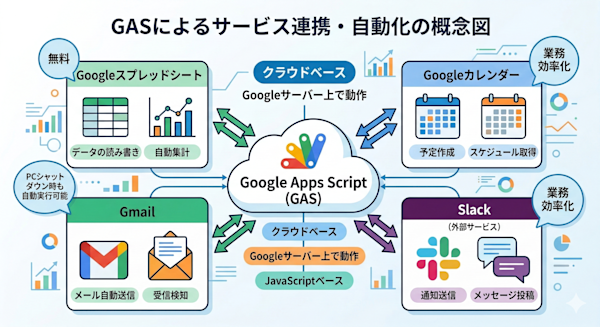
Google Apps Script(GAS)とは、Googleが無料で提供するクラウドベースのスクリプト(自動化プログラム)環境です。
専用ソフトのインストールは不要で、GoogleスプレッドシートやGmailなどのGoogleサービスをブラウザだけで自動化・連携できます。
略称の「GAS(ガス)」と呼ばれることが一般的です。
GASの正式名称と略称
正式名称は「Google Apps Script」で、読み方は「グーグル・アップス・スクリプト」です。
業務の現場では「GAS(ガス)」と略すのが一般的です。
2009年にGoogleがリリースし、現在は Google Workspace(旧G Suite)の標準機能として提供されています。
JavaScriptとの関係
GASの記述言語はJavaScriptをベースにしています。
ただし、通常のJavaScriptがWebブラウザ上(クライアントサイド)で動作するのに対し、GASはGoogleのサーバー上(サーバーサイド)で動作します。
そのため window.alert() などブラウザ固有の関数は使えません。
その代わり、スプレッドシートやGmailを操作するGAS専用のクラス・関数が豊富に用意されています。
JavaScriptの基礎知識があれば学習コストは非常に低く、プログラミング経験がない方でもサンプルコードをコピーして少しカスタマイズするだけで、実用的な自動化が実現できます。
ExcelマクロやVBAとは何が違う?
「GASはExcelのマクロと同じでは?」という質問は頻繁に受けますが、これは正確ではありません。
比較項目 | GAS | ExcelマクロVBA |
動作環境 | クラウド(Googleサーバー) | ローカルPC |
費用 | 無料 | Office購入費が必要 |
自動実行 | PCを閉じていても可能 | PCの電源が必要 |
連携範囲 | GoogleサービスAPI・外部Webサービス | 主にOffice製品 |
言語 | JavaScript系 | VBA(独自言語) |
最大の違いは「クラウドで動く」という点です。
GASはGoogleのサーバー上で実行されるため、PCをシャットダウンした状態でも毎朝8時にメールを送り続けることができます。
これはVBAには実現できないことです。
弊社AI研修受講者から「GASとVBAどっちを先に学ぶべき?」と聞かれることが多いですが、Googleワークスペース環境が整っている企業ではGASを先に学ぶのが業務効率化の最短ルートです。
ポイント:GASの本質的な強みは「クラウド上で自動実行できる点」です。PCを閉じた後も動き続けるこの特性が、業務自動化の威力を最大化します。
GASの5つの特徴【非エンジニアにも刺さる理由】
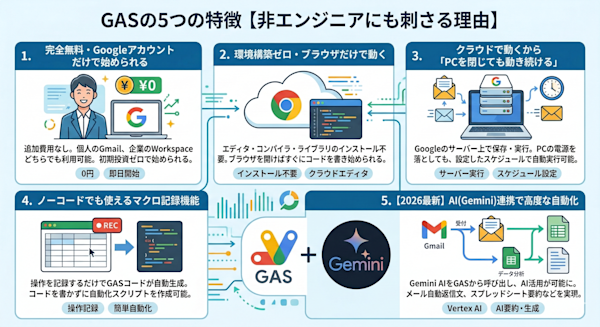
GASが業務効率化ツールとして選ばれる理由は、他の自動化ツールや言語と比べたときの明確な優位性にあります。
完全無料・Googleアカウントだけで始められる
GASはGoogleアカウントを持っていれば誰でも追加費用なしで利用できます。
個人のGmailアカウントでも、企業のGoogle Workspaceアカウントでも同様です。
サーバー代もホスティング費用も一切かかりません。
初期投資ゼロで業務自動化を始められるのは、特に中小企業や個人事業主にとって大きなメリットです。
環境構築ゼロ・ブラウザだけで動く
通常のプログラミングではエディタ・コンパイラ・ライブラリのインストールといった準備に時間がかかります。
GASはすべてGoogleのクラウド上で動作するため、ブラウザを開けばすぐにコードを書き始められます。
新しいPCに変わっても設定不要で、複数人での共同開発にも対応しています。
クラウドで動くから「PCを閉じても動き続ける」
GASのスクリプトはGoogleのサーバー上に保存・実行されます。
「毎朝9時に全スタッフへリマインドメールを送る」「1時間ごとに為替レートをスプレッドシートに記録する」といった処理も、PCの電源を落としたまま自動実行できます。
これが業務自動化において最も実用的な特徴です。
ノーコードでも使えるマクロ記録機能
GASはスプレッドシートの「マクロ」機能と連携しています。
操作を記録するとGASのコードが自動生成されるため、コードを一行も書かずに自動化スクリプトを作ることもできます。
生成されたコードを後から少し改変することで、より高度な自動化にもつなげられます。
2026年最新:Gemini AIとの連携も可能に
2025年以降、GASはGoogle Cloud Vertex AIとの連携機能が正式に強化されました。
GAS上からGeminiモデルを呼び出し、「受け取ったメールの内容に基づいて返信文案を自動生成する」「スプレッドシートのデータを分析して要約文を作成する」といったAI活用も実現できます。
単純な自動化にとどまらず、AI×GASの組み合わせが2026年の業務効率化の新潮流です。
研修では「GASってAIと組み合わせられるんですか?」という質問が急増しています。
Gemini APIとの連携は実務レベルで十分使えると断言できます。
ポイント:GASはもはや「スプレッドシートのおまけ機能」ではありません。AI連携も含めたビジネス自動化プラットフォームとして、2026年においても最前線に立つツールです。
GASでできること一覧【業務自動化の具体例10選】
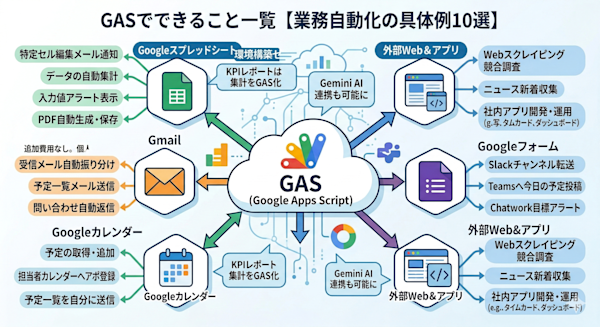
GASの活用範囲は想像以上に広いです。
「Googleサービスの操作」にとどまらず、外部APIやWebサービスとの連携、さらにはWebアプリの構築まで対応しています。
Googleスプレッドシートの自動処理
GASとスプレッドシートの相性は特に優れています。
以下のような処理をコード数行で実現できます。
特定のセルが編集されたときにメール通知を送る
毎週月曜日に先週分のデータを自動集計してサマリーシートを更新する
入力規則を超えた値が入力されたらアラートを表示する
スプレッドシートのデータをもとにPDFを自動生成・保存する
広告代理店の事務スタッフが、毎週金曜3時間かけていたKPIレポート集計をGAS化し、毎週5分に短縮した事例を実際に支援しました。
GmailやGoogleカレンダーとの連携自動化
GASはGmailの送受信・ラベル管理や、Googleカレンダーの予定取得・追加を直接操作できます。
特定キーワードを含む受信メールに自動でラベルを付けてフォルダ振り分け
毎朝今日の予定一覧をメールで自分に送信
フォーム送信時に担当者カレンダーへ自動でアポイントを登録
SlackやChatworkへの自動通知
GASは外部サービスのAPI(Webhook)を呼び出せるため、SlackやChatworkなどのチャットツールへの通知も実現できます。
特定の取引先からメールが届いたらSlackの担当チャンネルに転送
Google カレンダーの今日の予定を毎朝9時にTeamsへ投稿
スプレッドシートの数値が目標を下回ったらアラートをChatworkに送信
チャットツールではないですがAIによる社内チャットボットを活用されたい方は社内AIチャットボット完全ガイド 導入メリットから選定・運用まで徹底解説をご覧ください。
フォーム回答の自動処理・メール送信
Googleフォームと連携すれば、フォーム送信をトリガーとした自動処理が可能です。
問い合わせフォームの自動返信メール送信や、内部への通知メール、スプレッドシートへの自動記録などが一気通貫で自動化できます。
Webスクレイピングによる情報収集
GASでは UrlFetchApp を使ってWebページの情報を取得し、スプレッドシートに記録することができます。
競合サイトの価格調査や、ニュースサイトの新着情報収集を定期自動実行するといった用途に使えます。
ただし対象サイトの利用規約の確認と、過度なアクセスを避ける設計が必要です。
Webアプリ・社内ツールの開発
GASにはHTMLサービス機能があり、シンプルなWebアプリをGoogleサーバー上に公開することもできます。
タイムカード打刻ツール、営業進捗管理ダッシュボード、社内申請フォームなど、サーバーを別途用意せずに開発・運用できます。
ポイント:GASの活用範囲は「スプレッドシートの自動化」を遥かに超えています。Googleサービスを日常的に使っている企業であれば、業務フローの大半をGASで自動化できる可能性があります。
GASのデメリットと注意点【知らないと後悔する制限事項】
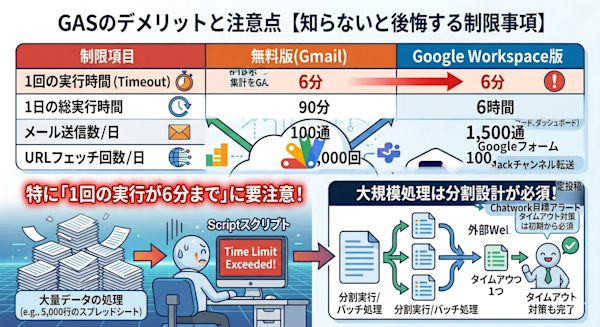
GASには多くの利点がある一方で、実務で使う前に必ず把握すべき制限があります。
「GASで全部解決できる」と思い込んで導入すると失敗します。
失敗しないようにAIを企業導入することを検討されている方はAI導入支援サービス10選を目的別に紹介 | 費用や補助金情報【2026年】をご一読ください。
実行時間・API呼び出し回数の上限
GASには以下のクォータ制限(利用上限)があります。
制限項目 | 無料版(Gmail) | Google Workspace版 |
スクリプト実行時間(1回) | 6分 | 6分 |
1日の総実行時間 | 90分 | 6時間 |
メール送信数/日 | 100通 | 1,500通 |
URLフェッチ回数/日 | 20,000回 | 100,000回 |
特に「1回の実行が6分まで」という制限は重要です。
大量データの処理を一括でGASに任せると、途中でタイムアウトしてしまいます。
大規模処理は分割実行やバッチ処理の設計が必要です。
「5,000行のスプレッドシートを一括処理させたらエラーで止まってしまう」という相談は非常に多いです。タイムアウト対策の設計は初期から必須です。
Windowsオブジェクトは操作できない
GASはブラウザサイドのJavaScriptではなく、サーバーサイドで動作します。
そのため「メーラーアプリを起動する」「PC上のローカルファイルを操作する」「Windowsのデスクトップアプリを操作する」といった処理は一切できません。
PC自体を操作する自動化が必要な場合はRPA(UiPath・Power Automateなど)との使い分けが必要です。
大規模・高負荷処理には向かない
GASは「ちょっとした業務自動化」に最適化されたツールです。
数万件のデータをリアルタイム処理する、秒単位で高頻度に実行するといった高負荷用途には向きません。
その場合はGoogle Cloud Functions(有料)やBigQueryとの組み合わせが現実的な選択です。
セキュリティ・権限管理の注意点
GASを初めて実行する際は「権限の承認」画面が表示されます。
スクリプトがGmailやカレンダーへのアクセス権を求めるため、社内で共有する場合はどのスコープ(権限)が必要かを明確にした上で展開する必要があります。
また、第三者が作成したGASスクリプトを安易に承認するのはセキュリティリスクになります。
ポイント:GASの制限を事前に把握することで、設計の失敗を防げます。用途と規模に合った使い方が、GAS活用成功の最大のポイントです。
GASの始め方【スプレッドシートから3分で起動する手順】
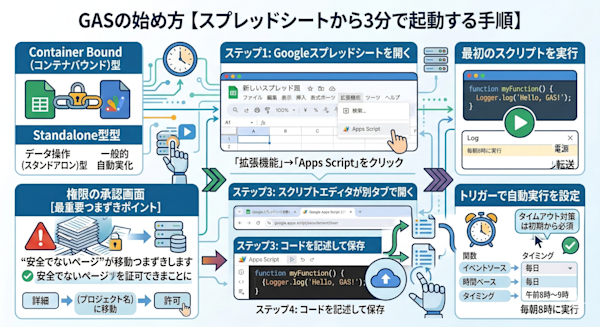
GASを始めるのに必要なのはGoogleアカウントだけです。
ここでは最も使われている「スプレッドシートからの起動方法」を手順ごとに解説します。
スプレッドシートからの起動(Container Bound型)
特定のスプレッドシートと紐づくGASを「Container Bound(コンテナバウンド)型」と呼びます。
スプレッドシートのデータを操作したい場合はこの方法が基本です。
Googleスプレッドシートを開く
メニューから「拡張機能」→「Apps Script」をクリック
スクリプトエディタが別タブで開く
既存の
function myFunction() {}の中にコードを記述して保存
Google Driveからの起動(Standalone型)
特定のGoogleドキュメントに紐づかない独立したスクリプトを「Standalone(スタンドアロン)型」と呼びます。
複数のサービスを組み合わせた汎用的な自動化に向いています。
Google Driveを開き「新規」をクリック
「その他」→「Google Apps Script」を選択
スクリプトエディタが起動する
※ 初回はドロップダウンに「Google Apps Script」が表示されない場合があります。「アプリを追加」から追加してください。
最初のスクリプトを書いて実行してみよう
まず以下のコードをエディタに貼り付けて実行してみましょう。
実行ボタン(▶)をクリックすると、ログに「Hello, GAS!」と表示されます。
javascriptfunction myFunction()
{ Logger.log('Hello, GAS!'); }
初回実行時は「権限の承認」画面が表示されます。
「詳細」→「(プロジェクト名)に移動」→「許可」の順にクリックして進めてください。この承認はプロジェクト単位で1回だけ必要です。
研修での最大のつまずきポイントはこの「権限承認画面」です。「安全でないページ」という表示に驚いて止まってしまう方が多いですが、自分で作ったスクリプトの承認なので問題ありません。
トリガーで自動実行を設定する
手動実行だけでなく、指定したタイミングで自動実行する「トリガー」機能がGASの真価です。
エディタ左メニューの「トリガー」(時計アイコン)をクリック
「トリガーを追加」をクリック
実行する関数・実行タイミング(毎時/毎日/毎週など)を設定
保存すれば完了
「毎朝8時に sendDailyReport() を実行する」といった設定がこれだけで完成します。
PCの電源を入れる必要は一切ありません。
ポイント:GASの始め方で「難しい」と感じる部分はほぼありません。最初の一歩は「スプレッドシートを開いて拡張機能→Apps Script」だけです。
GAS活用事例【非エンジニアが実現した業務自動化の実際】
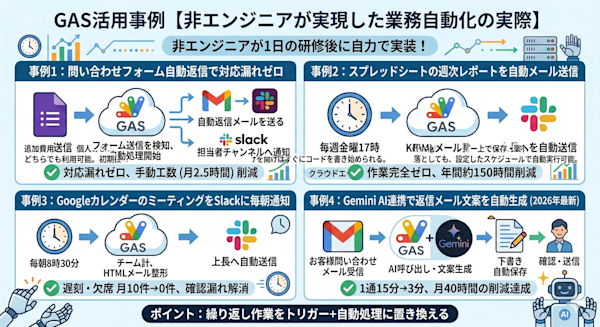
ここからは実際の業務現場でGASがどのように使われているかを、具体的なシナリオで紹介します。
いずれも「GAS未経験の社員が1日の研修後に自力で実装した」レベルの事例です。
事例1:問い合わせフォーム自動返信で対応漏れゼロ
課題:Googleフォームからの問い合わせに手動でメールを返信していたため、対応漏れが月に5〜6件発生していた。
GASの実装内容:フォーム送信をトリガーに、送信者に自動返信メールを送りつつ、担当者のSlackチャンネルにも通知を飛ばすスクリプトを設置。
結果:対応漏れがゼロに。手動返信の工数(1件あたり約3分×月50件)が完全になくなった。
事例2:スプレッドシートの週次レポートを自動メール送信
課題:毎週金曜日に各部門のKPIをスプレッドシートから集計して上長にメール報告する作業に毎週3時間を費やしていた。
GASの実装内容:毎週金曜17時にスプレッドシートの指定セル範囲を読み取り、HTMLメールに整形して上長宛に自動送信するスクリプトを設置。
結果:週次レポート作業が完全ゼロに。年間換算で約150時間の工数削減を実現。
事例3:GoogleカレンダーのミーティングをSlackに毎朝通知
課題:バラバラにスケジュール管理しているメンバーがカレンダーを見落とし、ミーティングへの遅刻・欠席が頻発していた。
GASの実装内容:毎朝8時30分にGoogleカレンダーAPIを呼び出し、当日のチーム全員の予定を取得して、Slack Webhookで朝礼チャンネルに自動投稿。
結果:カレンダー確認漏れに起因するミーティングの遅刻・欠席が月10件→0件に。
事例4:Gemini AIと連携して返信メール文案を自動生成(2026年最新)
課題:営業担当者が受け取るお客様からの問い合わせメールに対する返信文案の作成に1通あたり平均15分かかっていた。
GASの実装内容:受信メールの内容をトリガーとして、GASがGemini APIを呼び出し、問い合わせ内容に応じた返信文案を生成してGmailの下書きに自動保存。担当者は確認・送信するだけ。
結果:1通あたりの返信作業時間が15分→3分に短縮。月200通の問い合わせ対応で毎月40時間の削減を達成。
AI×GASの組み合わせは2025〜2026年で急速に普及しています。
研修受講企業でも「GASは知っていたがAIと組み合わせられるとは知らなかった」という声が非常に多いです。
ポイント:GASの活用事例はすべて「繰り返し作業をトリガー+自動処理に置き換える」という同じ発想から生まれています。自社の業務フローを棚卸しして「週1回以上繰り返している作業」を探すことが、GAS活用の第一歩です。
まとめ:GASは「業務効率化の最初の一歩」に最適なツール
Google Apps Script(GAS)は、JavaScriptをベースにしたGoogleの無料クラウドスクリプト環境です。
インストール不要・完全無料・クラウド実行というハードルの低さが、プログラミング未経験のビジネスパーソンにとっても強力な業務効率化ツールとなっています。
GASでできることは、Googleサービスの自動連携・外部API通知・Webアプリ開発・そして2026年現在ではGemini AIとの連携まで広がっています。
一方で、1回6分の実行時間制限や、Windowsローカル操作への非対応といった制限も把握した上で使うことが重要です。
始め方は非常にシンプルで、スプレッドシートを開いて「拡張機能→Apps Script」から3分で第一歩を踏み出せます。
業務の中で「毎週繰り返しているルーティン作業」が一つでもあるなら、それがGASの出番です。
まずは小さな自動化から始め、徐々に仕組みを積み重ねていくことが、業務効率化を成功させる最も確実な方法です。
GASを使った業務自動化をより本格的に進めたいなら、専門家のサポートを活用することをおすすめします。
LionAI(ライオンAI)は、GASを含むAIツールの法人向け導入支援・研修を提供しており、初心者が即業務に活かせるレベルまで実践的にサポートしています。
企業でのAI活用なら、専門家のサポートを
法人向けAI導入支援・コンサルの LionAI(ライオンAI) は、生成AIの導入支援・開発の専門コンサルタントとして企業のAI活用を全面的にサポートしています。
LionAIのサービス内容
Claude、ChatGPT等の導入コンサルティング
業務フロー分析とAI活用提案
カスタムAIツールの開発
社内研修・トレーニング
セキュリティ対策支援
LionAIの研修を実際に受けた方々からの感想
満足度 | 理由 | スピード | 難易度 |
満足 | AIの種類や特性を知らなかったので、とても参考になりました。 | ちょうど良い | やや簡単 |
普通 | 特に目新しいものはなし | やや遅い | 簡単すぎる |
満足 | 実習のやり方を見て、アイコンのイメージが作れた | ちょうど良い | ちょうど良い |
やや満足 | まだ基礎編しかやっていないように感じた。 | やや遅い | やや簡単 |
やや満足 | まだ本格的な内容に入っておらず、これからの内容に期待します | ちょうど良い | ちょうど良い |
満足 | 講義と演習のバランスが良い | ちょうど良い | ちょうど良い |
普通 | まだGeneralな内容に思われるため | ちょうど良い | ちょうど良い |
【無料相談実施中】
まずは30分の無料相談で、貴社の課題をお聞かせください。
担当コンサルタントが1対1で丁寧にご対応いたします。
お問い合わせフォーム:こちらからご連絡ください
資料請求:導入事例・サービス資料をダウンロード: こちらからご請求ください
関連記事
AI活用事例に関する関連記事は下記をご覧ください。
よくある質問(FAQ)
Q1. Google Apps Scriptは完全に無料で使えますか?
はい、Googleアカウントがあれば無料で利用できます。
個人のGmailアカウントでも、企業のGoogle Workspaceアカウントでも追加費用は一切かかりません。
ただし、1日あたりのメール送信数やURL取得回数などにクォータ制限があります。
大量処理が必要な場合は、Google Workspace有料版(制限が拡大)の利用を検討してください。
Q2. プログラミング未経験でも使えますか?
使えます。
スプレッドシートのマクロ記録機能を使えばコードを書かずに自動化スクリプトを生成できます。
また、Web上には多数のサンプルコードが公開されており、コピー&貼り付けで動かすところから始めることも可能です。
2026年現在はChatGPTやGeminiにコードを生成させる方法も一般的で、プログラミング知識の必要性はさらに下がっています。
Q3. GASとVBAはどちらを学ぶべきですか?
業務でGoogleサービス(スプレッドシート・Gmail・カレンダー)を使っているならGASを先に学ぶべきです。
クラウドで動くため設定不要・無料・PCを閉じても自動実行できる点が圧倒的に優れています。
Microsoft Officeが中心の職場であればVBAが適しています。
Q4. GASで1回の実行時間が6分を超える処理はどうすればいいですか?
処理を複数回に分割して実行する「バッチ処理」設計が必要です。
一度の実行で行う処理量を減らし、トリガーで連続実行させる方法が一般的です。
大規模データ処理が必須な場合はGoogle Cloud Functionsへの移行を検討してください。
Q5. GASはSlackやChatwork以外の外部サービスとも連携できますか?
できます。
外部サービスがAPIまたはWebhookを提供していれば、GASの UrlFetchApp を使って連携が可能です。
Salesforce、Notion、freee、Backlogなど多くのビジネスツールとの連携実績があります。
Q6. 2026年現在、GASをAIと組み合わせる方法はありますか?
はい。GASからGemini APIやOpenAI API(ChatGPT)を呼び出すことが可能です。
メールの自動返信文案生成、スプレッドシートのデータ要約、フォーム回答の感情分析など、AIを組み込んだ高度な自動化が実現できます。
GASはAI活用の「統合ハブ」として今後さらに重要性が増すツールです。
 Aso
AsoWONQ株式会社 システムエンジニア。
2024年12月にWONQ株式会社に入社。 入社後建築企業向け業務システムや塗装企業向けの基幹システムの構築など主にバックエンド側のシステム開発に従事。 現在はフロントエンドについて学習中。
プロフィール画像から分かる通り某対戦アクションゲームではカービィを使っている。